

-
移动硬盘如何装系统(硬盘重装系统的教
在计算机上也可以登录系统的情况下,如果你想拆卸和更换计算机系统,你可以使用硬盘重新安装系统来重做系统。但有很多

-
如何显示文件后缀名(显示文件后缀设置
在平时工作中,我们经常会使用到文件。比如在工作中,会使用到各种文件,这些都是以文件后缀名显示出来的。但是在平时

-
格力空调wifi怎么连接手机(添加格力智能
一、配网准备 1、 确认设备为格力带WiFi或蓝牙连接功能的产品; 确认家庭WiFi是2.4GHz频段WiFi; 确认设备所处位置连接WiFi网络

-
固态硬盘损坏的表现是什么(电脑SSD固态
随着电脑技术的不断进步,电脑已经不再变得笨重、卡慢,Macbook、XPS等一系列笔记本都是以轻薄、高效著称,而让笔记本轻
-
win10任务栏不显示应用图标怎么办(Win10图标不见了找回方法)
前几天小编闲来无事就跑到网站底下查看粉丝朋友给小编我留言询问的问题,还真的就给小编看到一个问题,那就是win10任务栏看不到运行图标该怎么解决,其实小编我对于这个问题的
-
win10怎么截图快捷键是什么(windows10电脑截图的方法)
在使用电脑的时候,可能会需要用到电脑截图功能来截取保存些重要文件资料.有些网友刚使用win10,不知道win10电脑怎么截图.下面小编就教下大家win10电脑截图的方法. 1.快捷键截屏:按键
-
为什么电脑下载不了软件管家(Win10下载不了APP解决方法)
如果Win10下载我该怎么办? Win10系统现在正在使用使用的计算机操作系统。它最近在用户恢复用户Win10系统安装软件时安装了软件。这是我们的计算机设置引起的,这通常是许可。设置某

-
windows资源管理器未响应怎么解决(文件资源管理器无法打开处理方法)
电脑文件资源管理器是一个十分重要的程序,如果无法打开,将会影响我们正常访问或编辑文件,那么我们该如何进行修复呢? 1、通过任务管理器重启资源管理器 步骤1:按Ctrl + Shif
-
苹果app隐藏项目彻底删除(iPhone12卸载隐藏app教程)
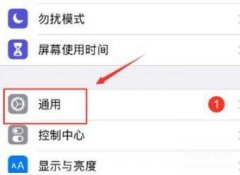
1.点击通用 打开手机里的设置,页面里打开通用。 2.点iPhone存储空间 在通用页面里打开iPhone存储空间。 3.点要卸载app 在页面里就会显示所有手机里下载的应用软件,打开需要卸载的隐
-
电脑磁盘分区删除了怎么恢复(电脑磁盘数据删除了找回方法)
磁盘大概分为软磁盘(简称软盘)和硬磁盘(简称硬盘),早期电脑使用的磁盘是软磁盘,如今电脑常用的磁盘是硬磁盘。而电脑中的数据文件一般都存储在磁盘分区中,比如电脑中的
-
安装失败是什么原因(电脑重装系统失败无法开机处理方法)
如果电脑重新安装系统失败,如何解决?重新安装系统对很多人来说并不难,但当你手动安装系统时,或多或少会出现一些情况。今天带给你的文章是关于如何解决电脑重新安装系统失
-
defender怎么关闭win10(win10电脑防火墙关闭教程)
在给电脑重装系统的时候,有的朋友可能会提示关闭安全软件和防火墙才能继续操作,很多朋友都在电脑上关闭了安全软件还是重装不了系统,可能是因为没有正确关闭防火墙,那么
-
mac安装win10系统后无法使用wifi(mac电脑连不上WiFi解决方法)
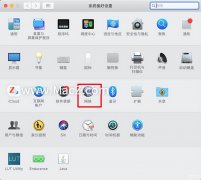
在我们使用Mac电脑的过程中,总会出现很多小问题,我们需要掌握一些Mac电脑的常见问题,比如如果Mac电脑连不上WiFi如何解决呢?下面我们分享一下操作步骤。 1、在Mac电脑中打开系统
-
迅捷路由器手机设置步骤(设置fast无线路由器详细流程)
随着宽带的普及,越来越多的家庭都接入了宽带,也有越来越多的无线路由器接入到了宽带网络中,在提高了使用网络便捷性的同时,也使我们的生活日趋变得多元化、娱乐化起来。但

-
移动wifi怎么办理和安装(无线路由器安装步骤详细图解)
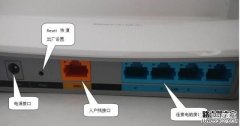
很多人都想在家或是宿舍里安装一台无线路由器,使自己的移动终端能接到互联网上,下面我就给大家介绍一下无线路由器安装或配置,不会的朋友可以参考下: 步骤一:以腾达路由器

-
无线桥接和中继的区别哪个网速好(wifi中继和桥接不同之处)
网桥和中继器两者都用于扩展网络覆盖范围,但他们在网络中扮演着非常不同的角色。中继器只是中继 Wi-Fi 信号,有助于扩展给定无线网络的范围。而桥接使用无线信号将两个现有网络
-
192.168.0.1路由器登录怎么设置(TOTOLINK路由器WiFi设置方法)
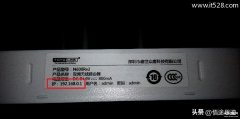
TOTOLINK路由器WiFi设置网址是多少?TOTOLINK路由器无线WiFi怎么设置?首先说明一下,本文悟途网小编介绍的内容,适合新手、小白级用户阅读,有经验的用户完全可以飘过。 TOTOLINK路由器

-
华硕路由器恢复出厂设置后怎么办(不小心将路由器重置了解决方法)
小美经常会听到身边的朋友谈起这个困扰昨晚我家网速不好,于是我就自己捣鼓起路由器了,蓝后、蓝后。。。悲剧了,不小心碰到reset了,一瞬间,懵逼了,网络显示是连上的,但是
-
手机连上wifi怎么查看ssid(查看手机连过的WiFi密码的技巧)
生活中我们常常遇到这样的问题,有时用过WiFi后记住密码了,但再想知道WiFi密码是多少就不知道了,或者在使用其他人的WiFi时,密码突然忘记。 这时候该怎么办呢?别着急,下面笔者
-
房间wifi信号不好怎么增强(WiFi信号不稳定三招方法)
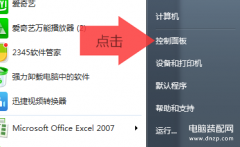
随着家庭宽带的普及,使用WiFi上网已经成为每个家庭的标配。回家的第一件事就是打开手机的WLAN开关连接心爱的WiFi。拥有智能家电的家庭通过WiFi控制,畅享美好数字生活。WiFi信号的
-
网络ip地址怎么改才最强(修改电脑IP地址方法)
相信大家的日常的生活中都会接触电脑,电脑给我们的生活带来了许多的便利,同时也开阔了我们的视野,有时我们会需要更改IP地址,比如电脑受限制或者连接网络不成功的情况下,
-
一般家用路由器买多大的合适(双十一Wi-Fi6路由器选购指南)
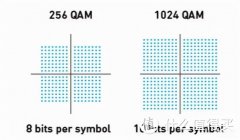
一、Wi-Fi6路由器选购要点: 2021年双十一,为什么要选择Wi-Fi6路由器,而不是购买更便宜的Wi-Fi5路由器呢?先来看看Wi-Fi6路由比起Wi-Fi5路由,主要改进的地方有哪些: Wi-Fi6路由器的调制

-
路由器闪黄灯怎么回事(路由器指示灯判断故障处理方法)
每个人都会遇到这个情况,就是在用无线网的时候,不管看视频还是玩游戏,突然断网,每每这个时候想杀人的心都有。可气的是还不知道什么原因! 排除宽带没钱被停网的情况,或者
-
两台路由器如何组网(两个路由器连接详细教程)
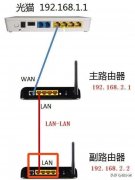
两个路由器怎么连接,常常遇到有两个以上路由器组网,还需要组成局域网,还有许多小伙伴不知道怎么做吧!连接方法有两种,接下来小编就告诉大家吧! 以两个路由器为例:(A路由和