

举个例子,比如现在我们有一份工资表,然后我们希望把员工的图片插入到表格中
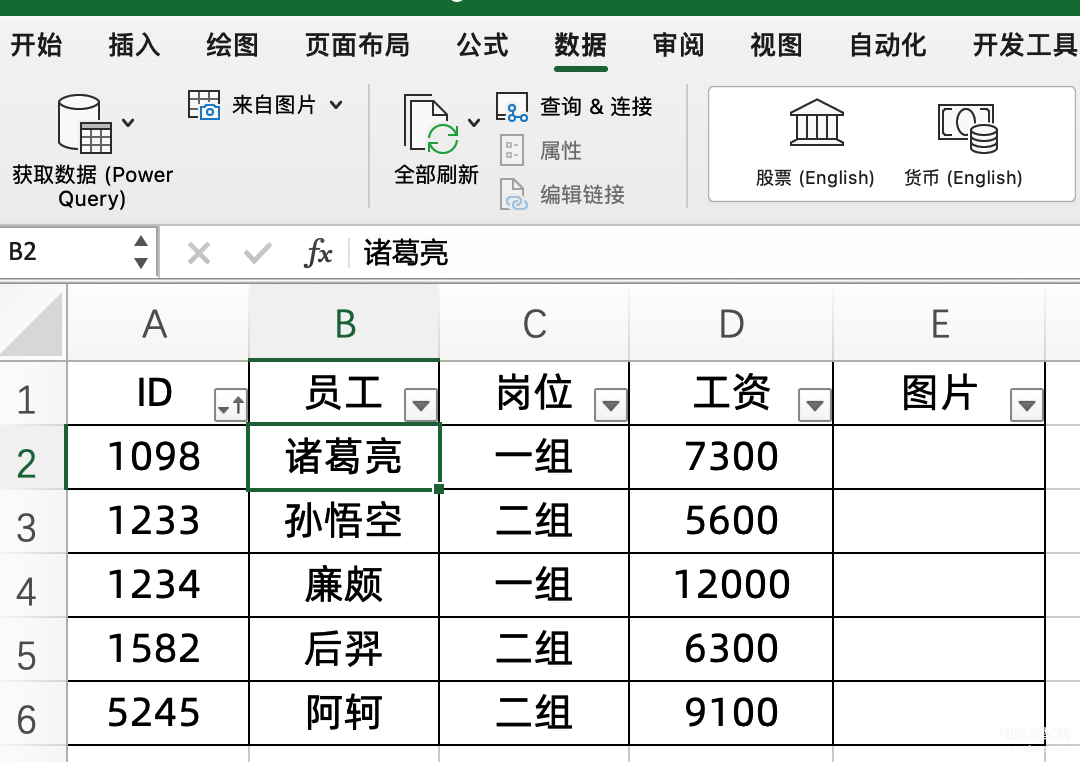
员工的图片已经按各自的姓名进行了命名,如下所示:

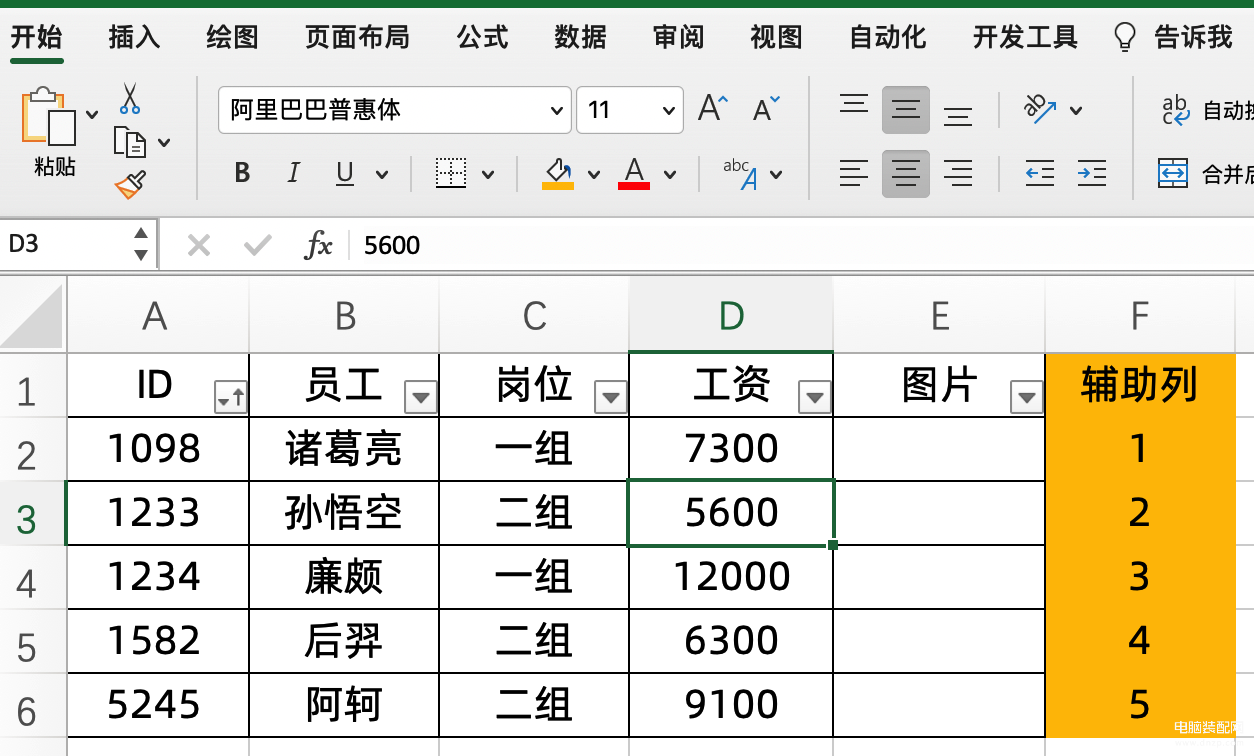
第一步:插入辅助序号列
我们在表格中插入辅助列,输入数字1,2,然后向下填充,得到了一个1-5的序号
第二步:对员工列进行升序排列
我们点击员工列的任意一个单元格,然后在数据选项卡,点击升序
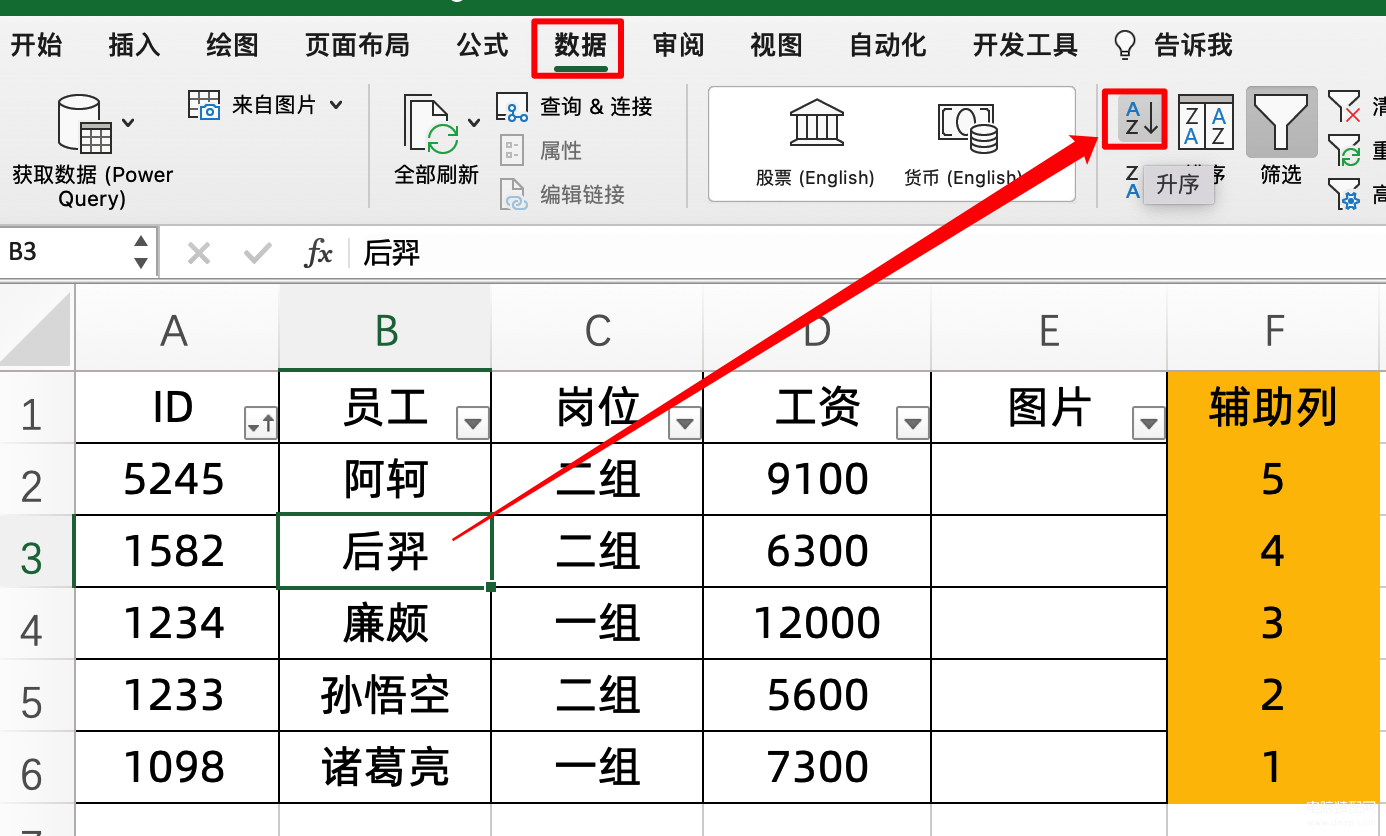
这样的话,员工姓名和我们文件夹里面的姓名排列顺序就是一样的了
第三步:批量插入图片
我们点击插入选项卡,然后找到对应文件夹的图片全部选中,并且插入
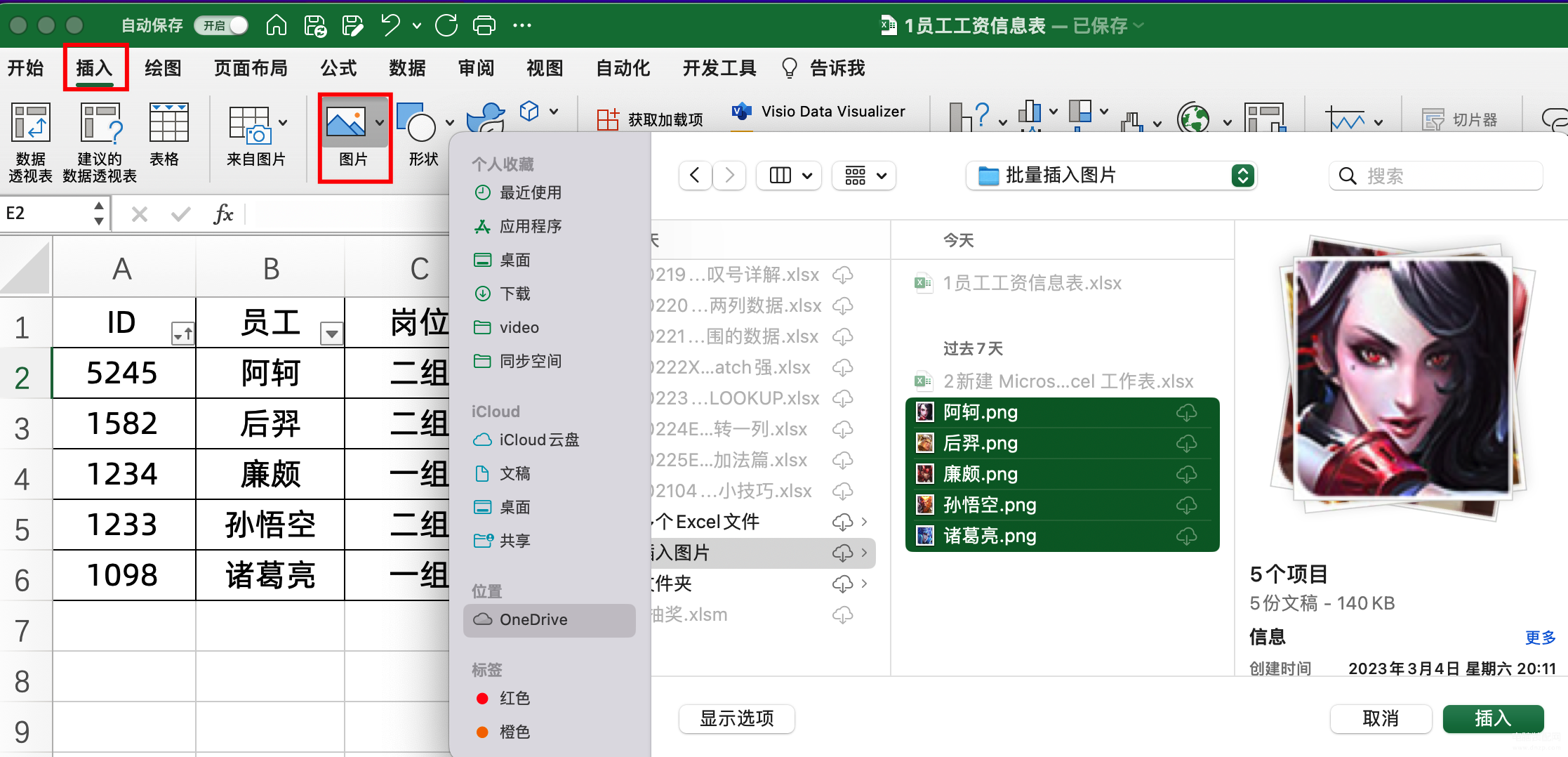
得到的结果:
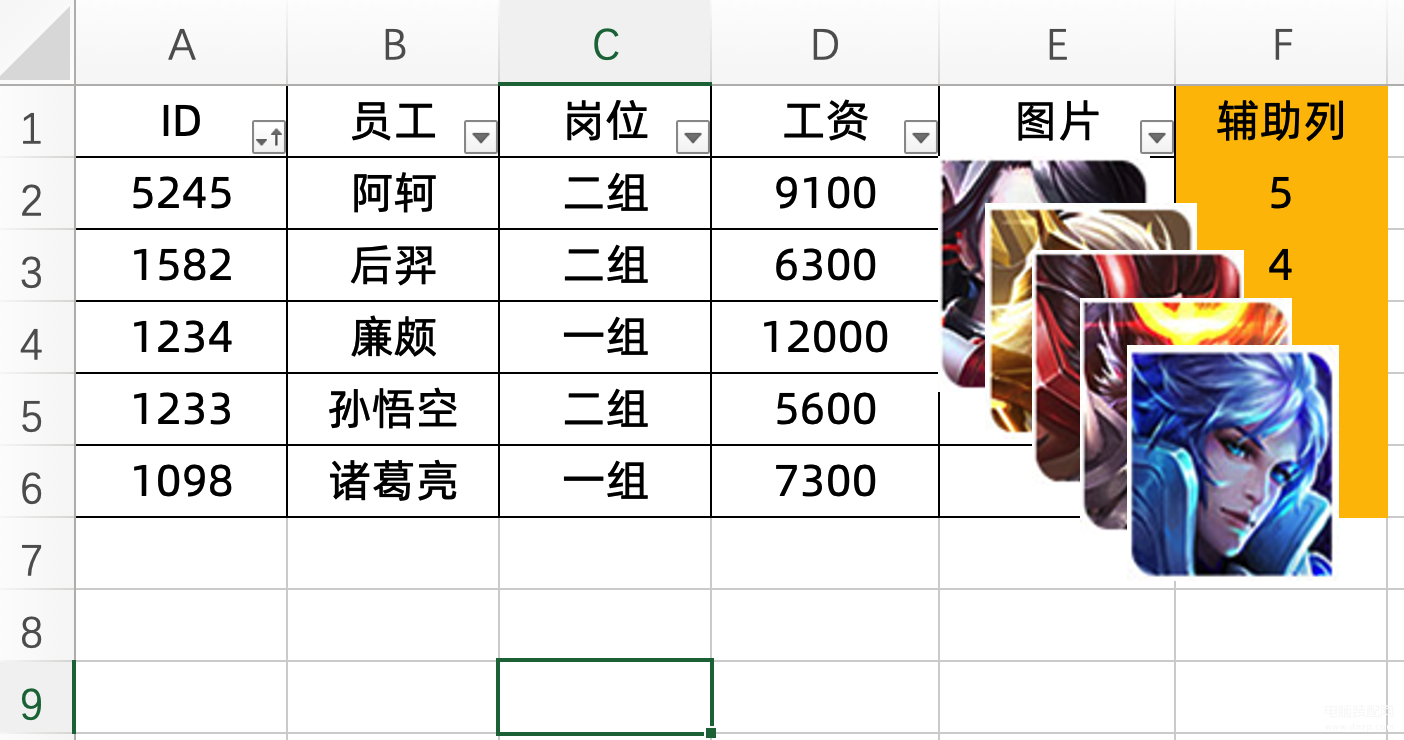
第四步:调整图表格式
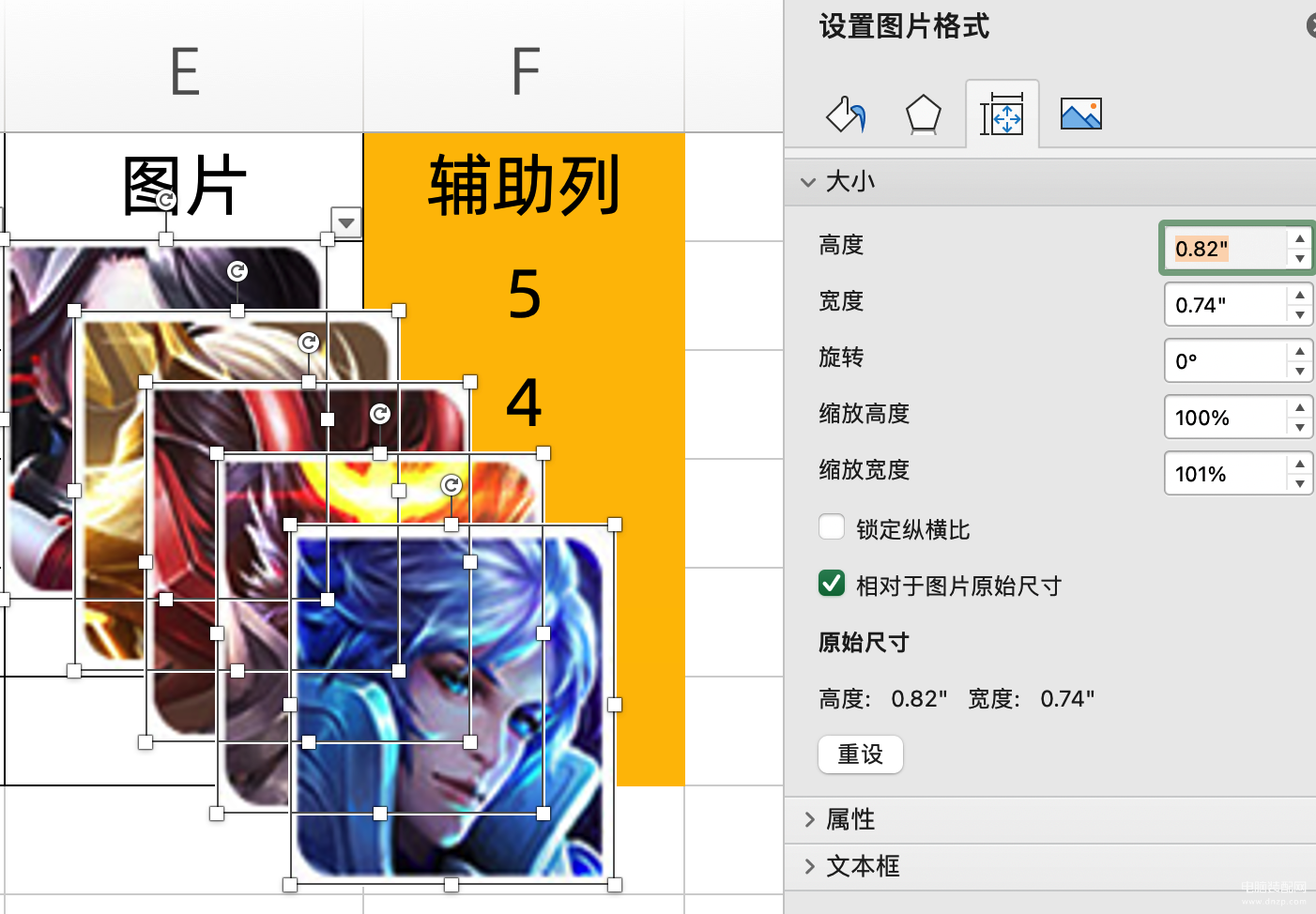
如果每张图片的大小不一致,我们可以选中一张图片,然后按ctrl+a,选中所有图片之后,在图片格式里面统一调整成需要的高度和宽度,锁定纵横比可以去除勾选
然后我们把第2行的行高拉宽到合适的位置
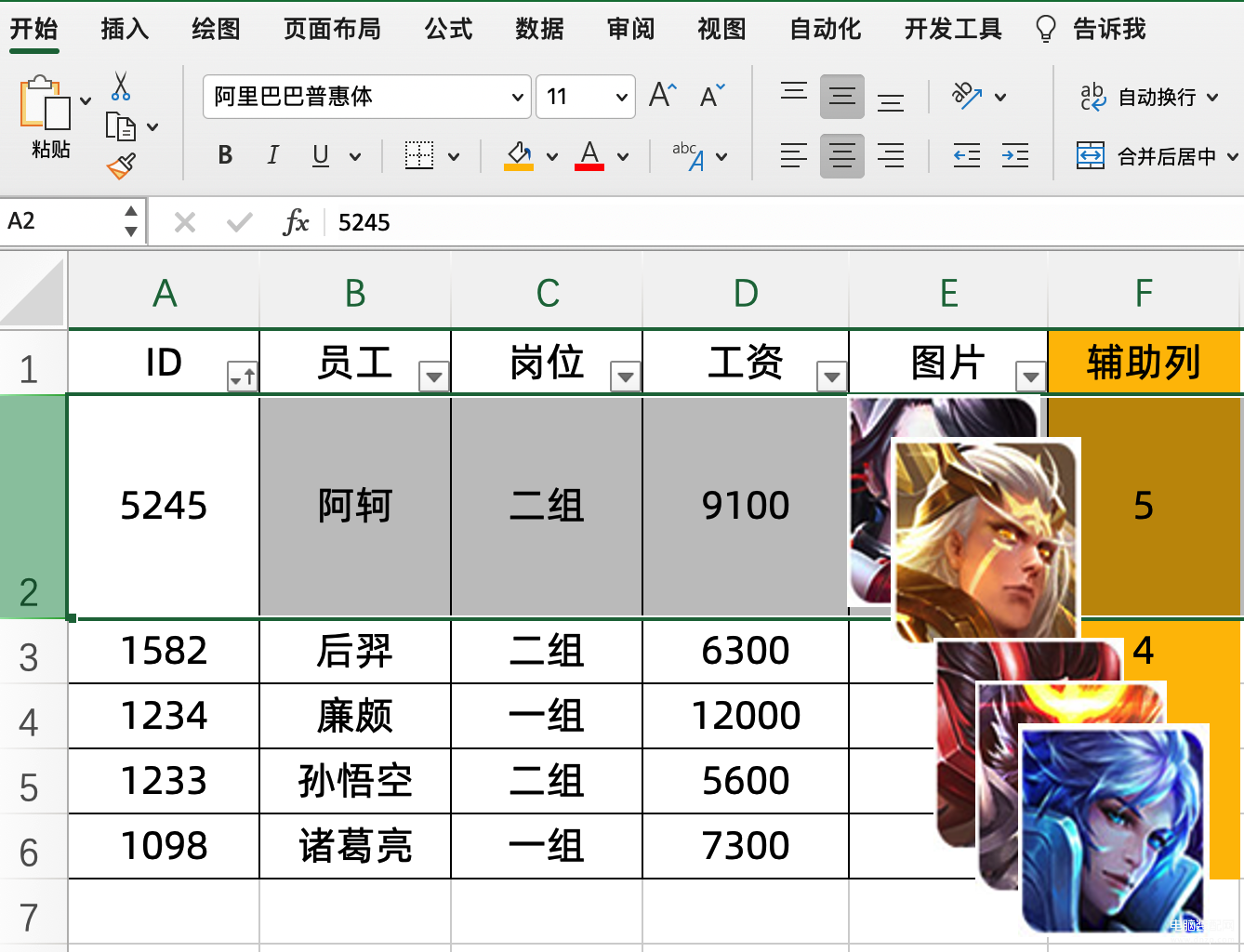
选中第2行后,点击格式刷,刷向后面所有的数据,得到如下的结果
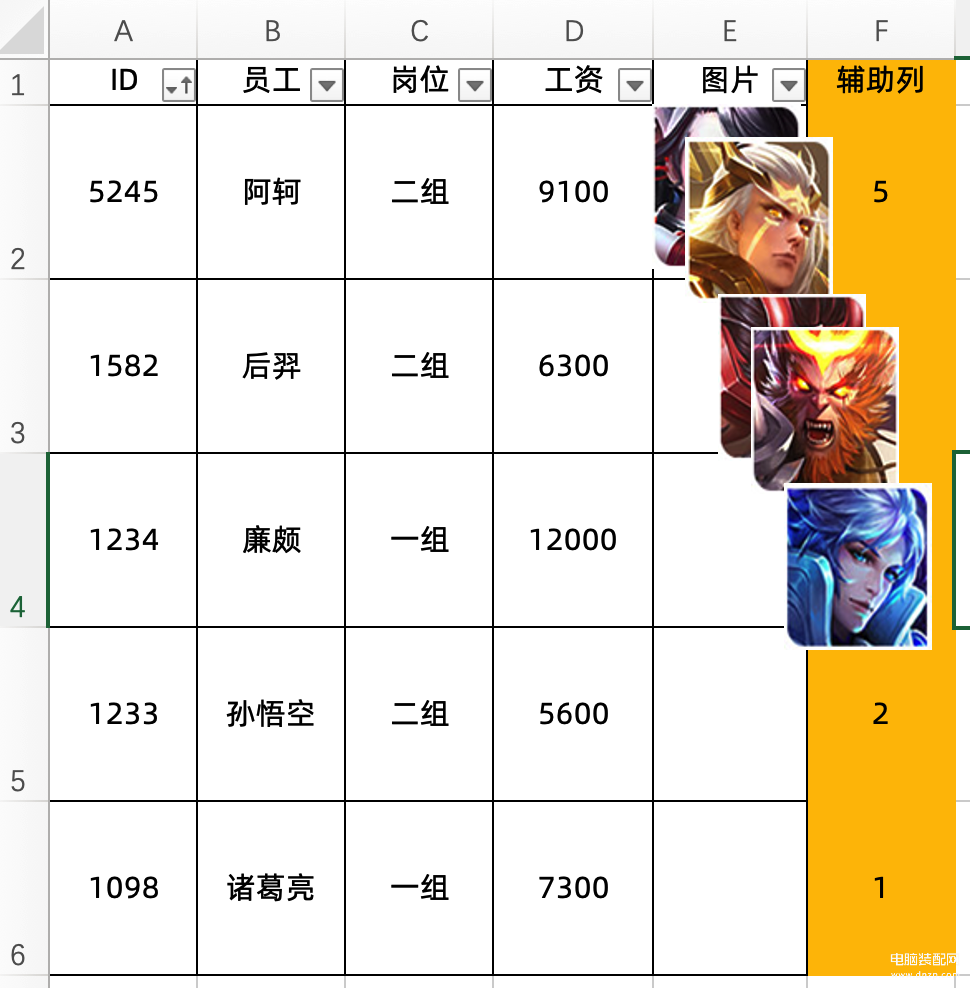
第五步:图片位置调整
我们只需要把最后一张图片放拖到最底下
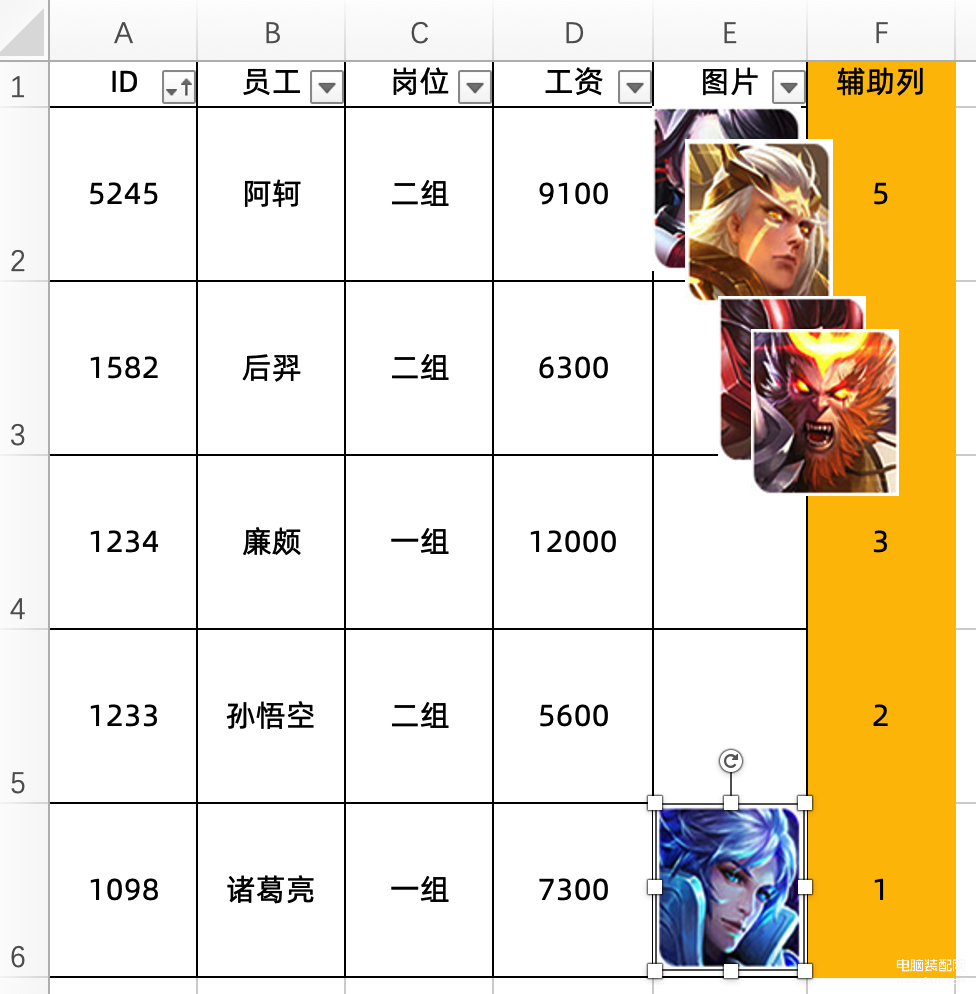
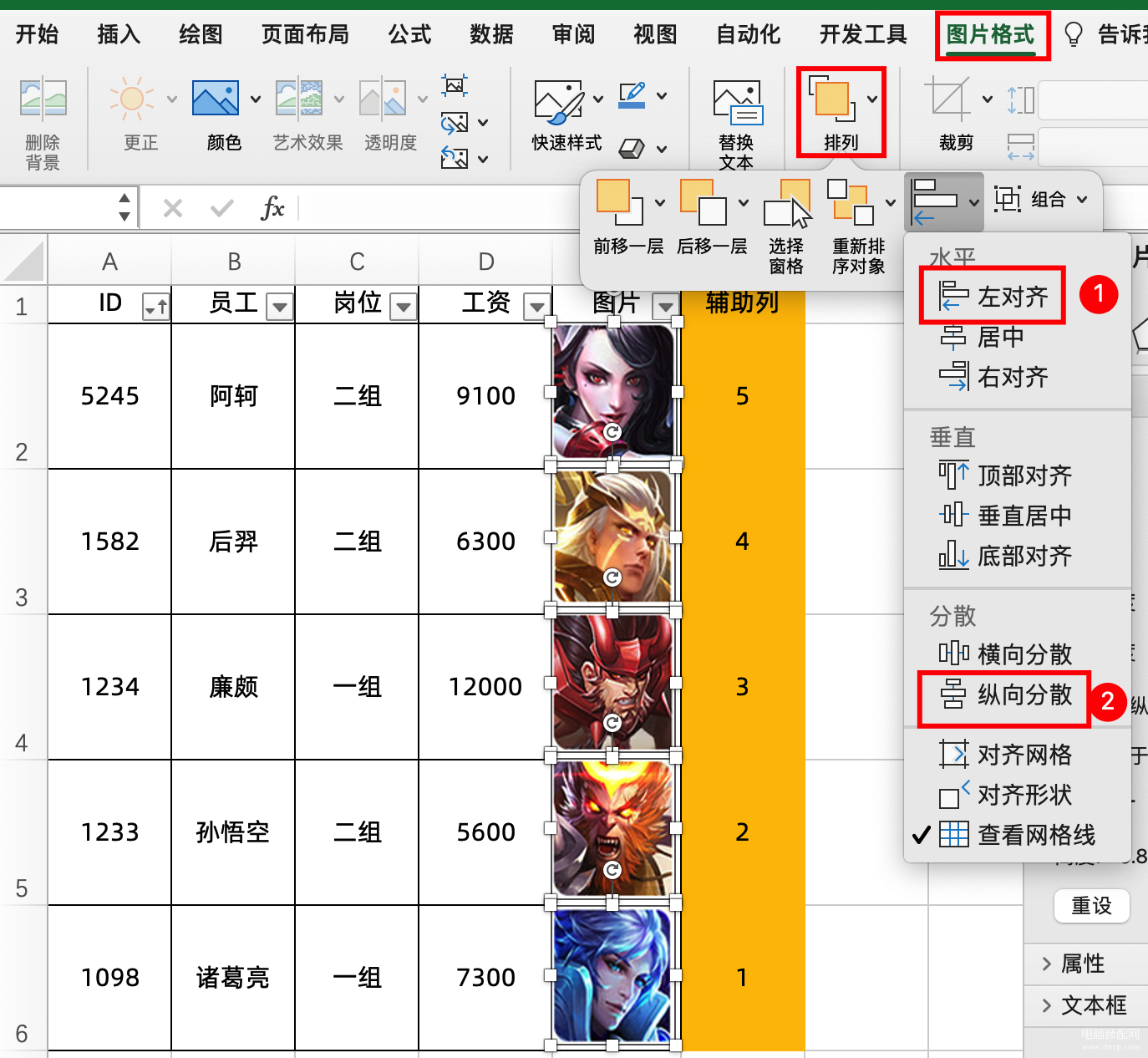
然后我们选中一张图片,按ctrl+a,全选中图片,然后分别点击对齐里面的纵向分散和左对齐即可,如下所示
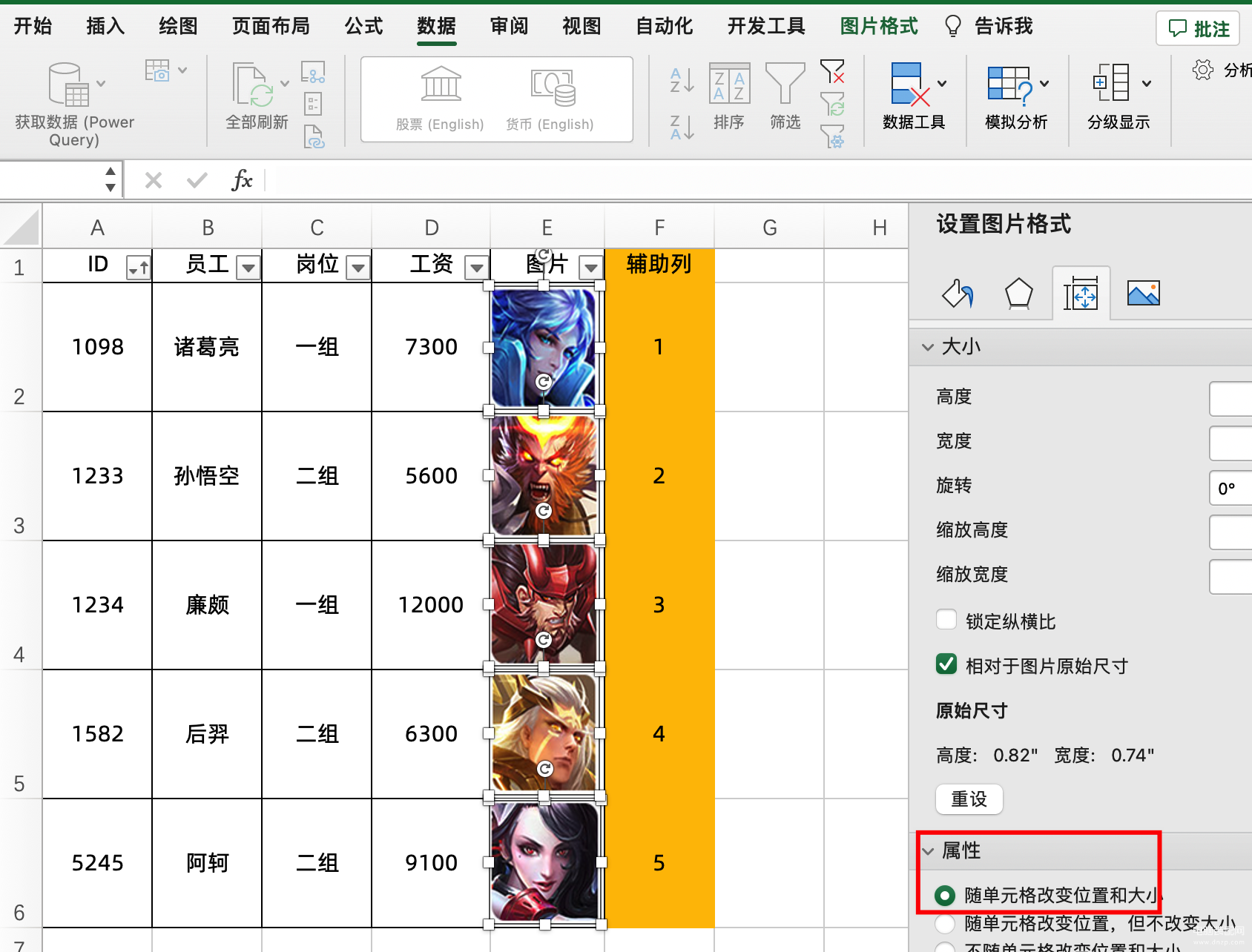
最后我们只需要将图片的属性里面,勾选随单元格改变位置和大小,最后对辅助列进行升序排列,就得到了结果
关于这个小技巧,你学会了么?动手试试吧!