

2023-04-27 12:51 编辑:奔跑的小羊 点击: 次 A+
作为摄像机里的“小钢炮”,D系列摄像机广泛适用于写字楼、商铺、学校等室内外场景,并有着多种安装方式。今天,V哥就将几种常用方式的安装步骤分享给大家。
安装前配置
请根据实际情况选择是否提前修改摄像机IP地址。
摄像机包含以下三种接入场景,请根据接入方式选择是否修改IP地址。
扫码接入APP
无需提前修改摄像机IP地址。可安装后直接扫描摄像机上二维码接入“华为好望”APP。
备注:APP目前只支持D10、D00系列。
接入华为NVR
无需提前修改摄像机IP地址。可安装后通过华为NVR搜索发现摄像机,在华为NVR界面上修改摄像机IP地址。
接入非华为NVR
为提升施工效率,建议安装前先修改摄像机IP地址。
01. 设置PC机的IP地址
1. 将PC机与摄像机直连。
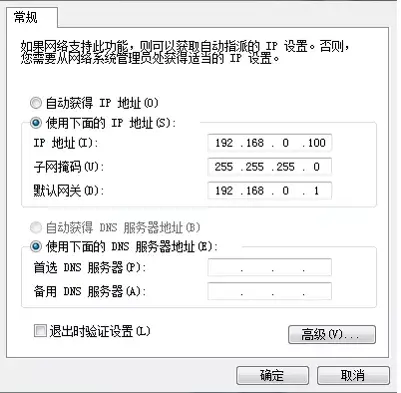
2. 打开“控制面板”,选择“网络和Internet > 网络和共享中心 > 本地连接 > 属性”,双击“Internet 协议版本(TCP/IPv4)”。
3. 修改本地PC机IP地址、子网掩码和默认网关信息,保证与摄像机IP地址在同一网段。
02. 设置摄像机的IP地址
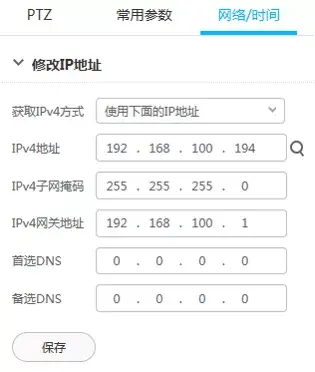
1. 在IE浏览器地址栏中输入摄像机的IP地址(默认IP地址为192.168.0.120)。
2. 首次登录,请按照提示设置密码,再用新配置密码登录。
3. 在“预览配置”界面右侧配置栏中,选择“网络/时间”页签,根据项目数据规划,修改IP地址。
吸顶安装(海螺)
01
确定安装位置
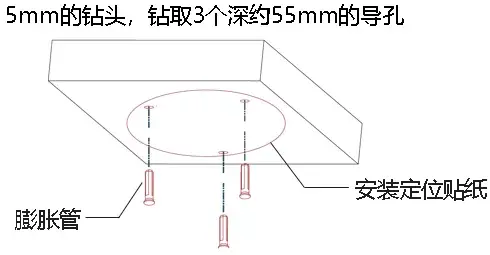
1. 将安装定位贴纸贴在摄像机安装位置,贴纸中心请对准墙壁出线孔。
2. 选择直径为5mm的钻头,钻取深约55mm的导孔,将膨胀管打入钻好的孔内。
02
拆卸摄像机底座
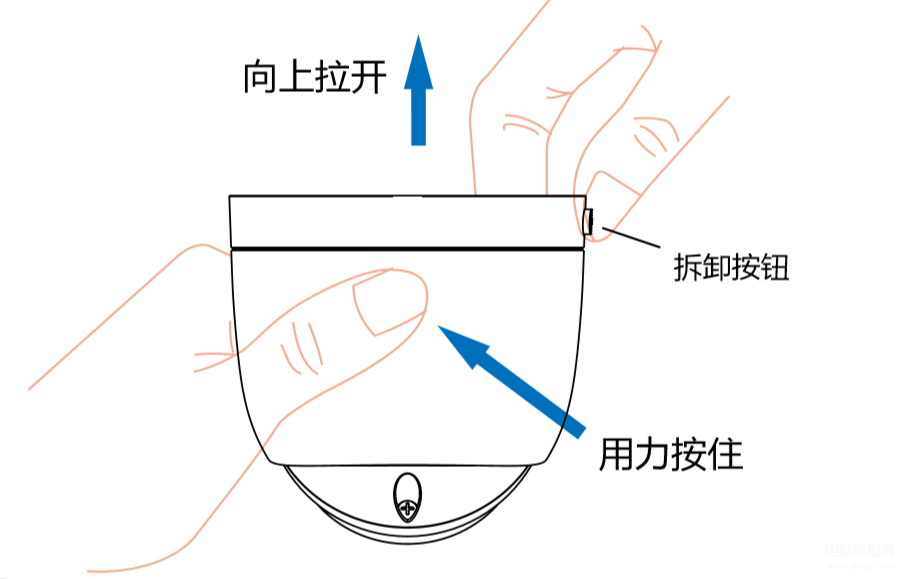
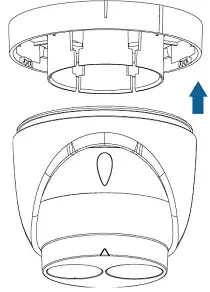
用力捏住摄像机侧边上罩,按下拆卸按钮,向上拉开底座。
03
固定底座
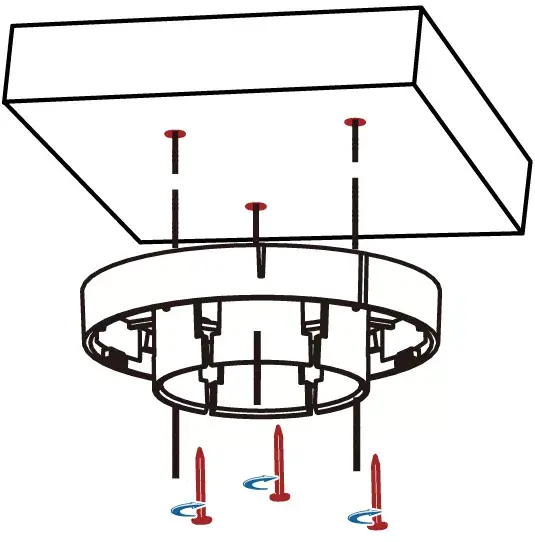
将线缆穿过底座,将底座上的3个螺孔套在相应的膨胀管上,拧紧螺钉。
04
固定摄像机及调整角度
1. 将摄像机安装至底座。
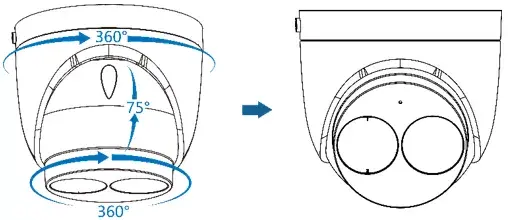
2. 调整镜头角度,使需要监控的位置在画面中间。
余下步骤:连接线缆及防水绝缘处理、安装检查项详见文章底部。
吊顶安装(小筒)
01
确定安装位置
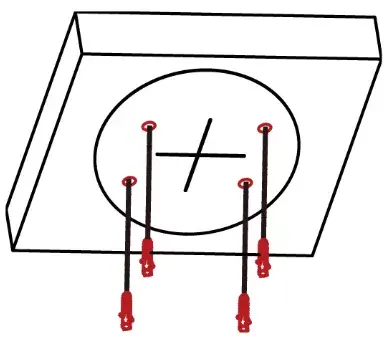
1. 使用记号笔绘制螺钉安装位置。
2. 选择直径为8mm的钻头,钻取深约55mm的导孔,将膨胀管打入钻好的孔内。
02
安装吊装支架
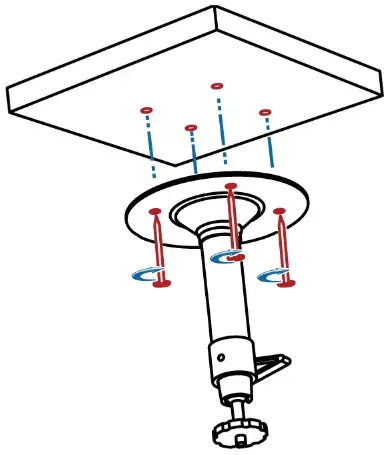
03
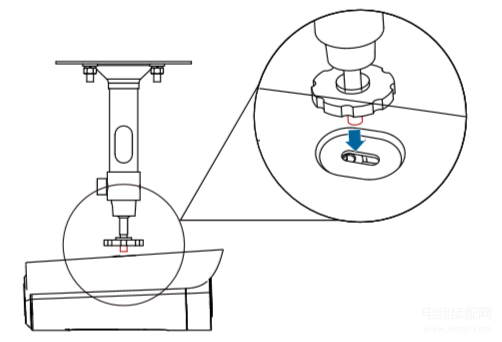
固定摄像机
拧下摄像机上方遮阳罩的螺钉,将摄像机固定在吊装支架上。
余下步骤:连接线缆及防水绝缘处理、安装检查项详见文章底部。
壁装(小筒)
01
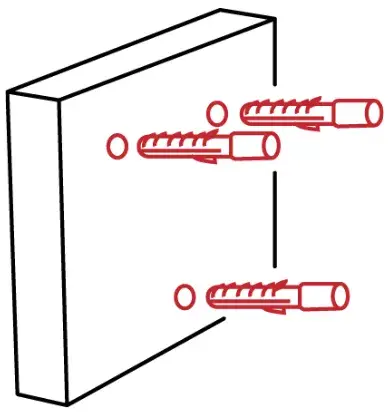
确定安装位置
1. 使用记号笔绘制螺钉安装位置。
2. 选择直径为8mm的钻头,钻取深约55mm的导孔,将膨胀管打入钻好的孔内。
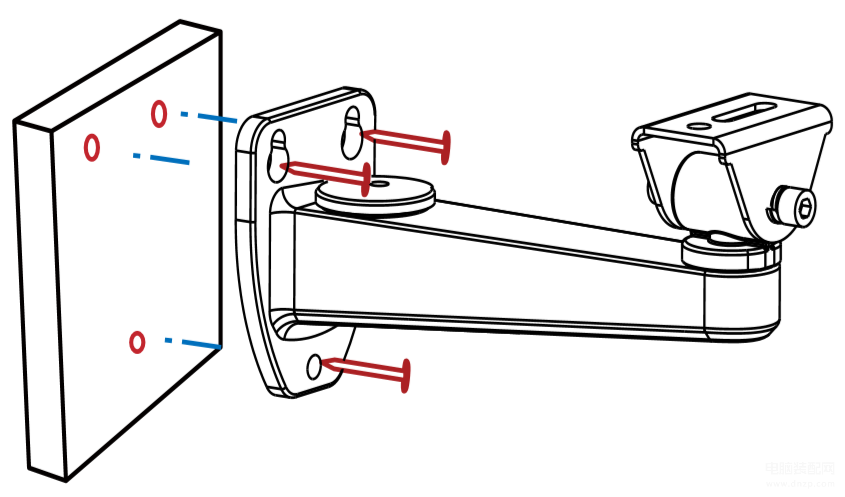
02
安装壁装支架
03
固定摄像机
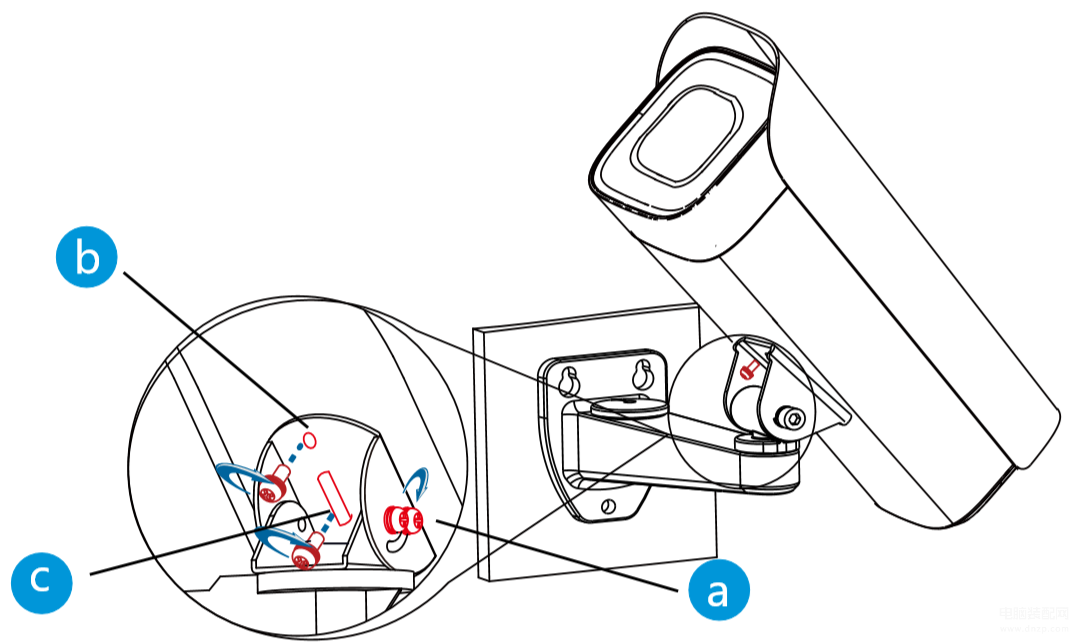
1.拧松万向节上a处的螺钉,使得万向节可以自由转动。拧紧b和c两处的螺钉,将摄像机固定到万向节上。
2. 调整好摄像机的垂直角度后,拧紧万向节上的所有螺钉。
余下步骤:连接线缆及防水绝缘处理、安装检查项详见文章底部。
连接线缆及防水绝缘处理
1. 连接电源线。

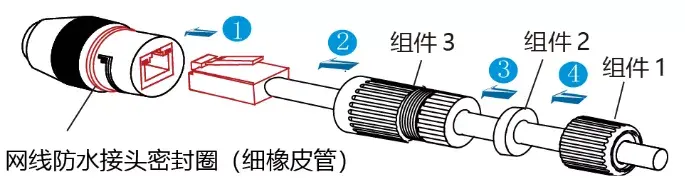
2. 连接网线。先把网线接口上防水套件的组件1、2、3 依次旋转拆卸,然后穿入网线(如果无法穿入,请剪掉水晶头),再将各组件按如图所示顺序安装。
4. 用绝缘胶带缠绕每条线缆对接处,做好防水绝缘处理。
5. 使用防护皮管或者防水胶带,包住线缆其他部分,并制作滴水弯。

安装检查项
a. 确认所有螺钉已经完全拧紧,接合处无偏移。
b. 确认摄像机与支架或者墙壁等之间的安装稳固可靠。
c. 确认工作的环境温度满足设备规格。
d. 在潮湿环境下,确认网线以及尾线已经做好绝缘防水处理,滴水弯位置正确。
e. 确认PoE交换机已接地。
f. 确认已撕掉摄像机镜头保护膜和机身固定胶条。
g. 确认设备能够正常上电运行。
h. 确认能够使用配置好的IP地址登录设备Web页面,并预览实况。
i. 确认夜视情况下,能够看清楚监控区域。