

win7彻底关闭粘滞键窗口的具体步骤
相信不少玩电脑游戏的用户都觉得粘滞键非常麻烦,那么有什么办法可以彻底关闭粘滞键呢?下面小编与大家分享一下win7彻底关闭粘滞键窗口的方法,有需要的朋友来带走它吧。
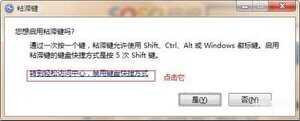
1、连续按5次shift,会出现如图的“粘滞键”窗口,点击“转到轻松访问中心,禁用键盘快捷方式”。
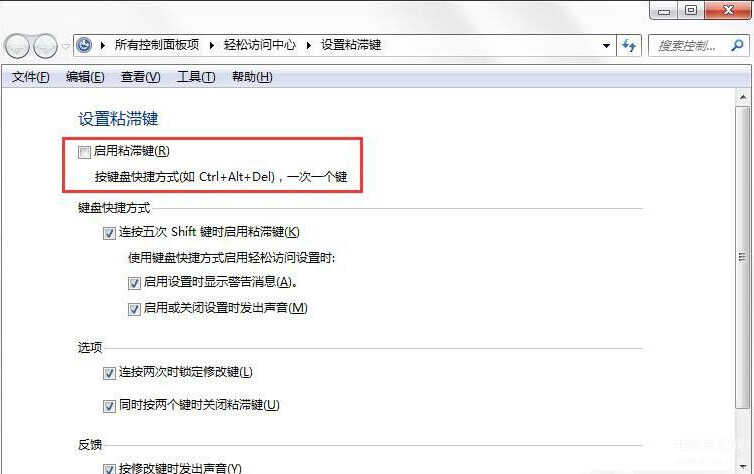
2、如果你只勾去“启用粘滞键”如果这个时候你就确定的话,你还是不会能去除或禁止粘滞键,你猛按shift还是出现“粘滞键”窗口;
3、你还得勾去连续五次shift键时启用粘滞键;
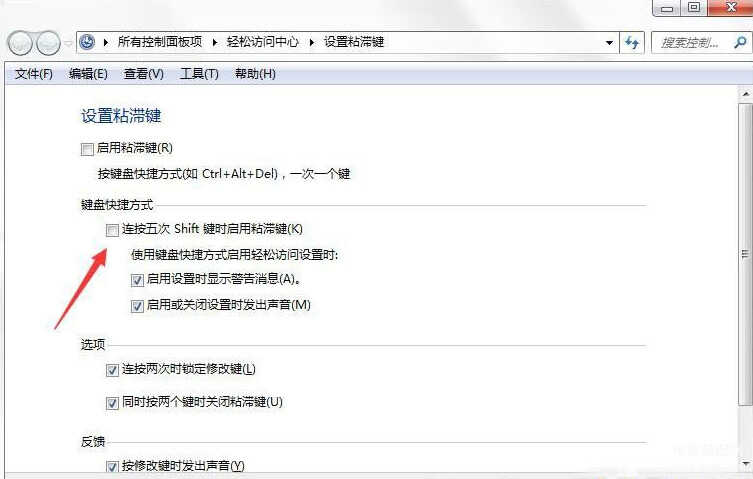
4、这样的话,下次再怎么按shift,也不会出现“粘滞键”窗口,如果你想改原来的设置话,你要开始菜单中输入“粘滞键”,就可以找到“一次按组合键中的一个键”;
5、点击“一次按组合键中的一个键”在弹出的控制面板中你就会找到“设置粘滞键”;
通过上述步骤,win7彻底关闭粘滞键窗口就完成了,是不是很简单呢。赶快去与为此烦恼的小伙伴分享吧。