

2022-10-13 15:04 编辑:xiaolin 点击: 次 A+
不用U盘,不用PE,不用TPM,不用8代CPU,不用注册微软ID,照样升级你的Win10到Win11!

不用U盘,不用PE,不用TPM,不用8代CPU,不用注册微软ID
相信大多数人都对 Win 11 的系统要求不满,因为,明明性能还很在线的电脑,突然间因为Win11的出现,就要惨遭淘汰了?

Win11系统要求
网上已经有很多方法,可以忽略这些要求,但是略显麻烦。今天,我给你演示一个,把一台老电脑从Win10升级到Win11,无需注册微软账号,无需U盘,无需PE,不用TPM模块,也不用八代U,而且要运行得非常好。
我将要使用的电脑使用的是 E3-1230 V2 CPU,这是十年前比较流行的“E3”神教,它早就不在Win11的支持列表中了,但是时至今日,它依旧是我最爱的台式机,目前安装的是Win10专业版。今天提升到更高的难度,在这台电脑用Win10创建的虚拟机来搭建Win11。
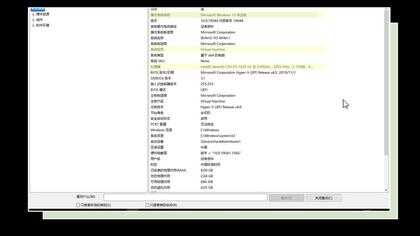
E3神教上的虚拟机
开始展示之前,还是得提醒大家,如果你也想用这个的方法来升级,在升级前,请务必备份了电脑上所有的数据。因为再完善的方法,也会有意外发生的可能。

备份预警
首先,我们在电脑上运行一下Win11的健康检查
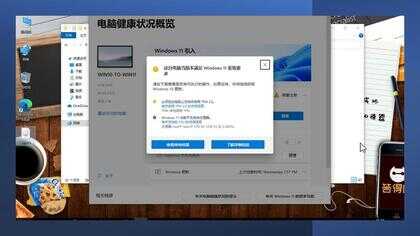
不满足Win11系统要求
我们会看到,当前电脑不满足 Windows 11 系统要求
我们要使用的是,在GitHub 上一个开源项目,名称叫做 Force Windows 11 Install使用这个项目提供的程序,我们可以完成对 Windows 11 镜像文件的改装,通过这个改装,可以在不满足要求的电脑上进行 Win 11 的安装。
下载工具
感谢Github上的大神,做了这个程序,让我们得以很容易地完成原本很复杂的操作。
在Github的界面Code点击Download ZIP。
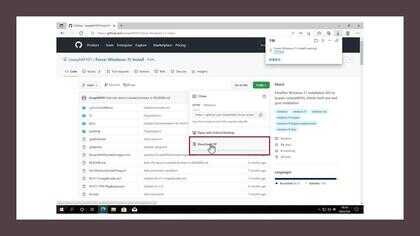
Force Windows 11 Install
下载后,我们可以把压缩文件打开,把文件夹拖拽到电脑桌面上。

解压到桌面
关于这一步,我们有专门的文章进行了阐述
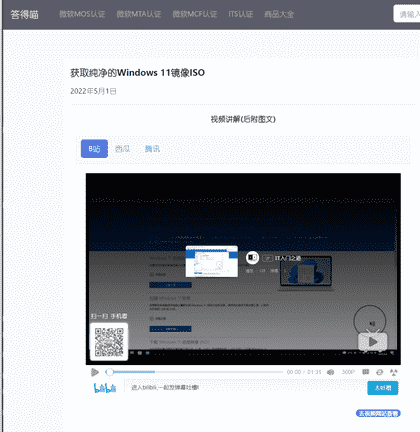
获取ISO
现在我的桌面上已经有一个下载好的Win 11镜像ISO。我们需要把它拖拽到第一步解压的文件夹中。打开文件夹,我们可以看到刚刚复制进来的ISO文件。
现在我们要做的第一件事就是启动脚本,文件夹里有一个批处理文件,文件名为 env 。它让我们需要做的操作,变得非常容易,鼠标左键双击它。
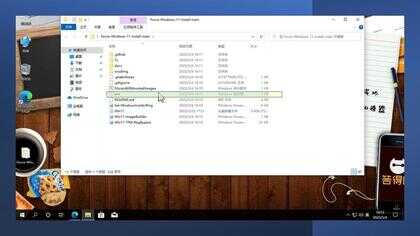
运行env
单击 更多信息
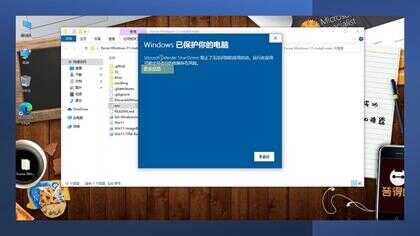
点击更多信息
这里提醒一下,如果你对运行脚本有所担心,那就先不要尝试,我想指出的是,他们这些脚本都是开源的,公开的。你完全可以先去看看这个项目,在Github上公开的源代码,看看这些代码究竟在做什么。
单击 仍要运行
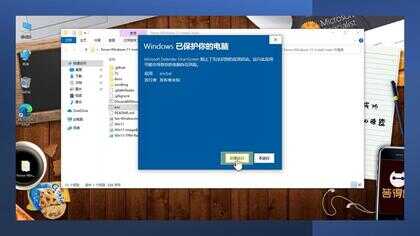
点击仍要运行
一开始运行,它需要你进行管理员的授权,单击 是。
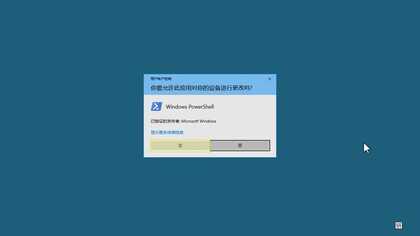
点击是
它会打开PowerShell,我们需要做的是,在 PowerShell 中运行命令,如图所示:
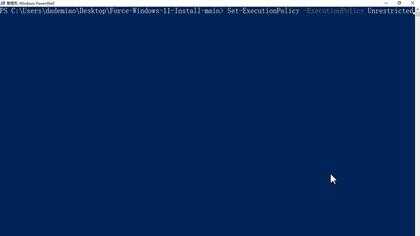
运行命令
输入完命令,按 Enter 键,它会问你,你是否想要修改执行策略。此处,我需要继续,所以按 A 表示是,然后按 Enter 键。
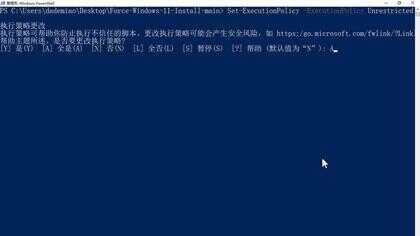
确认运行输入A 然后 Enter
接着,我们需要做的是输入一个命令,基于旧的ISO文件创建新的改装ISO文件。输入完命令,按 Enter 键。
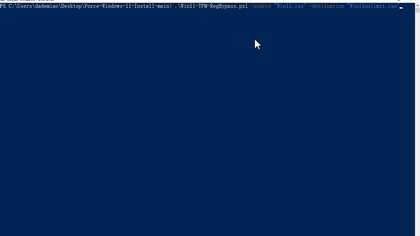
生成新ISO文件的命令
特别说明:
source后面的双引号里面,注意,双引号应该是英文输入法下的,应该是你刚刚放在文件夹中,下载好的,纯净Win11的ISO文件的文件名,比如我的文件名是: Win11.iso ,如果你不想用这个名字,可以进行修改,但请保持文件夹和命令行文件名一致!我们要用它来做源。destination 后面的双引号里面,注意,双引号应该是英文输入法下的,输入你想要生成的,新的ISO文件名,比如我起的名字是: Win11nolimit.iso ,如果你不想用这个名字,可以进行修改。电脑会再次询问你,你是否想运行这个脚本,我选择继续,输入 R ,然后 Enter 。
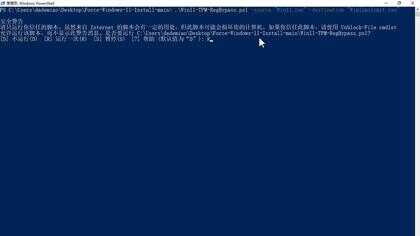
输入R
那么程序需要一段时间才能运行,具体时间根据电脑的具体配置而定。
当你看到Cleaning up…操作成功完成,请务必确保Power Shell的打开状态,不要做任何操作,更不要关闭它。
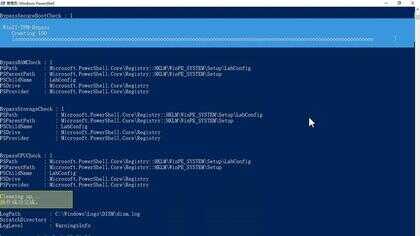
此时不要关闭
直到它说按 Enter 键继续,新的ISO已成功创建,我们可以继续按 Enter 键。
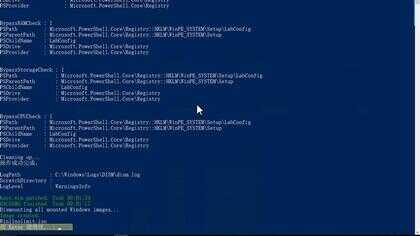
按Enter
至此,改装好的ISO文件就完成了!不要关闭 PowerShell。
我们需要做的是输入一个命令,然后按 Enter 键。如图所示:
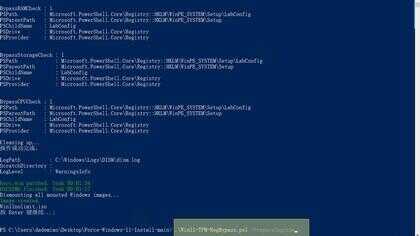
按 Enter
输入 r 和 Enter 来运行命令,还需要你输入 y 和 Enter 再确认一次,如下图所示:
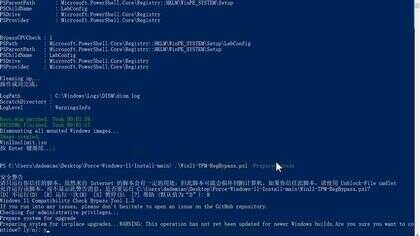
按 r Enter / y Enter
顺利执行完成后,如下图:
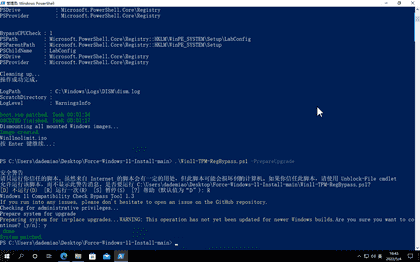
顺利完成
此时,可以管理PowerShell了!
接下来的步骤非常简单。
在最初我们打开的文件夹中,你可以看到,我们刚才创建好的新的 ISO 文件,以我运行的制作ISO命令为例,文件名是: Win11nolimit.iso ,根据每个人运行命令时,给得文件名参数不同而不同。
双击该文件。
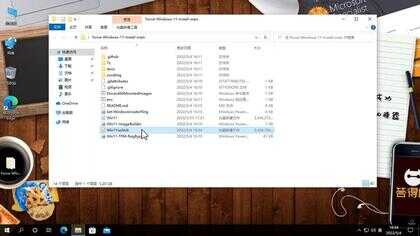
新文件已经生成
Windows 会自动将 iso文件 挂载到虚拟的光驱。如下图所示。
双击 Setup
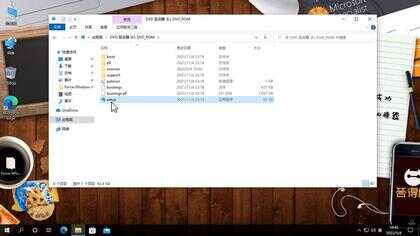
双击 Setup
在安装程序授权界面,点击 是
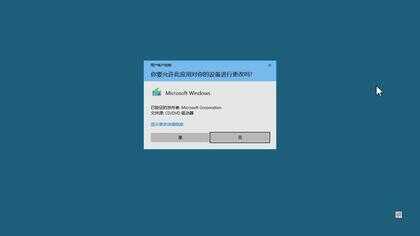
点击 是
电脑将开始Win11的安装。点击 下一页
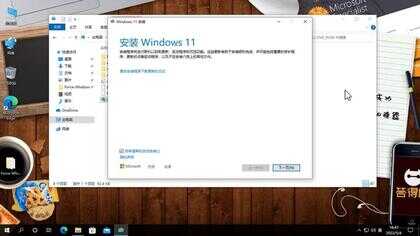
点击 下一页
此时,您能够像平常一样安装 Windows ,请在相关环节,都使用默认设置!
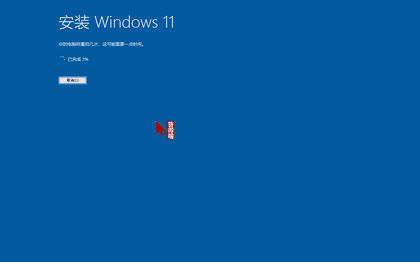
安装过程
按照提示进行操作,直到您的系统启动进入了 Windows 11。
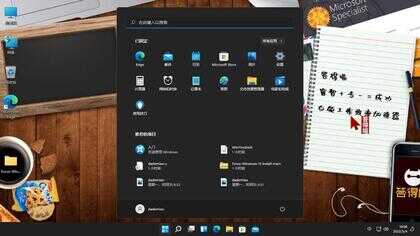
进入 Win11 桌面
可以查看一下在 Win11 系统下的 系统信息,依旧是那台不被支持的电脑。
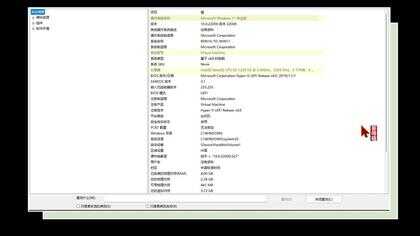
Win11 下查看系统信息
大功告成!