

2022-10-11 20:59 编辑:xiaolin 点击: 次 A+
各位同学,早上好,昨天有同学问到为什么不用UEFI+GPT来重装系统,那么今天这个教程就是UEFI+GPT的系统教程。
首先,操作系统的启动模式有两种:Legacy BIOS和UEFI。
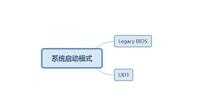 Legacy BIOS传统启动模式,在开机时需进行自检,启动过程较复杂,以前的老主板基本上是以这种方式启动的。UEFI现在的主板都支持这样的启动方式,笔记本基本上是默认的这种方式启动。
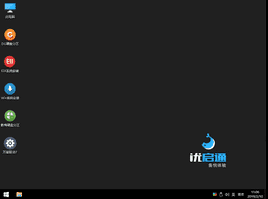 点开DG分区工具,现在我演示的是一个全新的硬盘,里面并没有任何分区和文件。
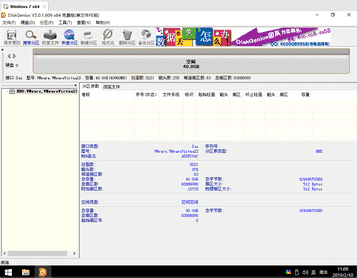 接下来给硬盘分区
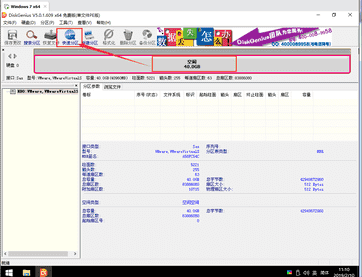 首先软件默认的是MBR模式,这里我们选择GUID,至于你想分几个盘,看你喜欢,ESP分区大小我这里是用的100M(它这里是300M,可以不用改),其它不用设置,确定无误之后直接点击“确定”即可!这里就是我们分好区之后的硬盘!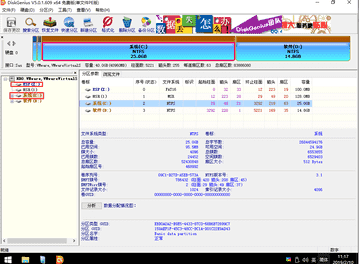
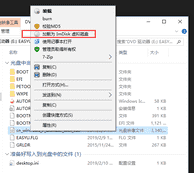 加载完成之后,再打开计算机,可以看见多出来一个盘符!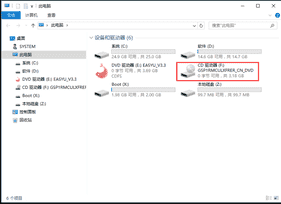
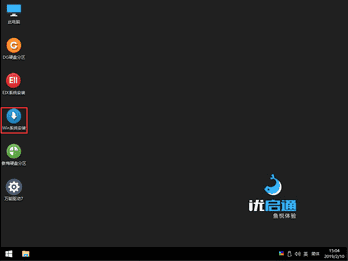 打开软件主界面,安装源选择加载出来虚拟硬盘的"Install.***"(各版本不同,安装后缀名也不同)。引导驱动器选择ESP分区(如果忘记了,可以重新打开DG硬盘分区),安装驱动器直接选择系统分区(也叫为系统盘,我这边为C盘)。
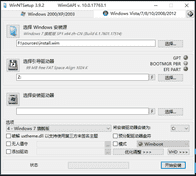 最下面的选项就是选择系统安装的版本,此处我们选择旗舰版。
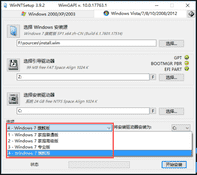 选择完之后点击右下角“开始安装”,弹出来的提示框忽略点击“确定”。这时候就可以看到下面的进度条发生了变化。
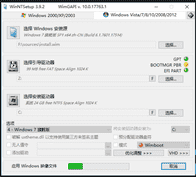 再下来就是漫长的等待,下面的进度条结束就会弹出提示框,然后重启。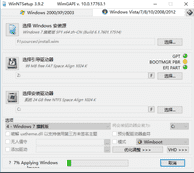
好了,此次教程到此结束,如果有什么不懂的可以在下面评论,也可以以私信我,有什么问题我会一一解答的!