

2022-09-28 16:32 编辑:pangding 点击: 次 A+

如果在Windows中按键盘上的Win R组合键,会打开“运行”对话框,可以使用该对话框快速启动许多常用的操作系统命令,完成一些任务。有许多用户积极地利用这个功能,提高了工作效率,但是还有许多用户对此却一无所知。
本文列出了Windows 10、8.1和Windows 7中可以在“运行”对话框中使用的命令以及它们的作用。
1.在Windows的所有最新版本中,按Win R键,其中Win是键盘上带有微软windows操作系统徽标的键。
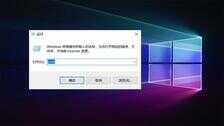
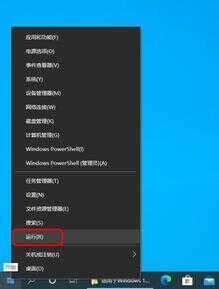
2.在Windows 10中,右键单击“开始”按钮,然后选择“运行”菜单项。
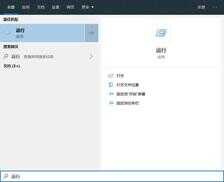
3.在任务栏上的搜索框或“开始”菜单中输入“运行”。
有一些命令可让用户在文件资源管理器中快速打开常用的系统文件夹,操作方法非常简单,只需在“运行”对话框中输入命令并按Enter键,立即就可以打开相应的文件夹。
在下面列表中,为了便于说明,这些命令用引号括起来了,但实际上在输入框中无需输入它们,例如,在第二个命令中,仅输入一个英文句点。要注意是在英文状态下输入命令和字符。
这不是一个完整的列表,但在我看来,这是使用频率最高的一些操作,如果需要查找一些数据,删除指定文件夹中的某些内容经常用到这些文件夹。
使用Win R命令可以快速启动Windows内置的系统实用程序,这些命令如下:
以下这些是用于管理Windows设置的命令:
以上列表并没有包含所有可用的命令,列出的仅仅是一些用户经常需要用到的命令,并且在所有Windows版本中这些命令均能正常工作。
也可以使用带有参数的命令,或者仅适用于某些Windows版本的命令,例如:
■>>Win10中用DOS命令也可以完成windows更新,这个技巧还真不知道
■>>太厉害了,只需一条DOS命令,就可以找到windows10许可证密钥
■>>想成为系统高手,玩转Win 10,这些启动DOS命令的秘笈你必须知道
■>>win10中的PowerShell命令也可以查看硬盘信息,你真的想不到
更多windows 10操作系统使用技巧,请关注→→#win10玩机技巧#
想了解更多精彩内容,快来关注 @微课传媒
1.头条号【微课传媒】专注软件分享,如果你喜欢玩软件,欢迎关注、评论、收藏、转发。
2.在学习中有什么问题,欢迎与我沟通交流,今日头条号搜索【微课传媒】,我在这里等你哟!