

2022-09-28 12:17 编辑:pangding 点击: 次 A+

将 Linux Mint 与 Windows 11(或 Windows 10)同时安装并制作双引导系统的完整指南。
如果你是新 Cinnamon 桌面版的 ISO(适合所有人)。
下载链接
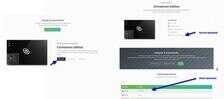
下载后,将 U 盘插入你的系统。然后使用 Rufus 或 Etcher将上面下载的 .ISO 文件写入该 USB 驱动器。
正常情况下,Windows 笔记本电脑通常配备 C 盘和 D 盘。C 盘是安装 Windows 的地方。对于新的笔记本电脑,D 驱动器通常是空的(任何后续驱动器,如 E 等)。现在,你有两个选项可供选择:一是 缩小 C 盘为额外的 Linux 安装腾出空间。第二个是使用其他驱动器/分区,例如 D 盘或 E盘。
选择你希望的方法。
如果你选择使用 D 盘或 E 盘用于 Linux 系统,请确保先禁用 BitLocker,然后再禁用现代 OEM 安装的 Windows 笔记本电脑附带的所有其他功能。
manage-bde -off E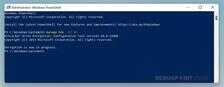
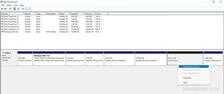
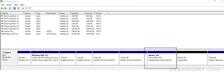
如果你选择缩小 C 盘(或任何其他驱动器),请从开始菜单打开“磁盘管理Disk Management”,它将显示你的整个磁盘布局。
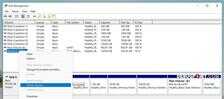
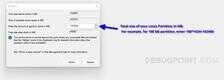
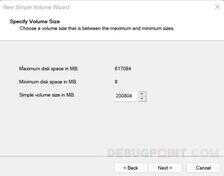
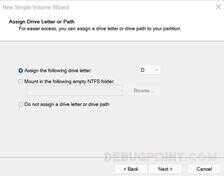
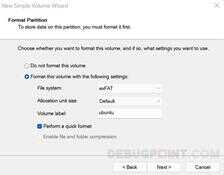
现在,你应该会看到一个“未分配空间Unallocated Space”,如下所示(图 5)。右键单击它并选择“新建简单卷New Simple Volume”。
插入 USB 驱动器并重新启动系统。
F2,主板是F2或DELF2或F12ESC或F10F2或Fn F2Enter F1DELF2F2F1、F2或F3F2F10保存并退出。如果一切顺利,你应该会看到一个安装 Linux Mint 的菜单。选择 “Start Linux Mint……” 选项。
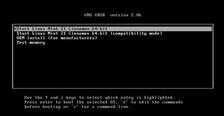
片刻之后,你应该会看到 Linux Mint Live 桌面。在桌面上,你应该会看到一个安装 Linux Mint 的图标以启动安装。
在下一组屏幕中,选择你的语言、键盘布局、选择安装多媒体编解码器并点击继续按钮。
在安装类型窗口中,选择 “其他Something Else” 选项。
在下一个窗口(图 11)中,仔细选择以下内容:
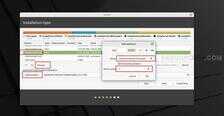
/。在以下屏幕中,选择你的位置,输入你的姓名并创建用于登录系统的用户 ID 和密码。安装应该开始(图 12)。
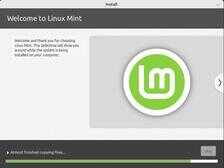
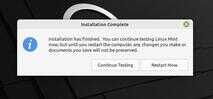
安装完成后(图 13),取出 U 盘并重新启动系统。
如果一切顺利,在成功安装为双引导系统后,你应该会看到带有 Windows 11 和 Linux Mint 的 GRUB。
现在你可以使用 Linux Mint并体验快速而出色的 Linux 发行版。
在本教程中,我向你展示了如何在装有 OEM 的 Windows 的笔记本电脑或台式机中使用 Linux Mint 创建一个简单的双启动系统。这些步骤包括分区、创建可引导 USB、格式化和安装。
尽管上述说明适用于 Linux Mint 21 Vanessa;但是,它现在应该可以用于所有其他出色的 Linux 发行版。
如果你遵循本指南,请在下面的评论框中告诉我你的安装情况。
如果你成功了,欢迎来到自由世界!
via: https://www.debugpoint.com/linux-mint-install-windows/
作者:Arindam选题:lkxed译者:gpchn校对:wxy
本文由 LCTT原创编译,Linux中国荣誉推出